RedesZone
Mantener encendidos el router, el NAS y las cámaras IP cuesta esto al año: el precio real en tu factura
Hay muchos dispositivos en nuestro hogar que están permanentemente encendidos, como el router, el decodificador, el servidor NAS o las cámaras IP, entre otros muchos dispositivos de domótica. Dependiendo del número de dispositivos y el uso que le demos, tendremos un mayor o menor consumo. Hoy en RedesZone os vamos a explicar cuánto consumen estos equipos, para calcular lo que tendremos que pagar en la factura de la luz, y también cómo puedes saber tú mismo el consumo de estos dispositivos en tu hogar.
Índice
Cuánto consumen estos dispositivos en nuestro hogar y precio a pagar
Cómo medir nosotros mismos el consumo
Trucos para ahorrar
+
Router
NAS
Decodificador
Cámaras IP
Conclusiones
Es un hecho que cada vez tenemos más dispositivos conectados a la luz eléctrica para proporcionarnos diferentes servicios, como el router para la red local e Internet, el NAS para el contenido multimedia y las copias de seguridad, o las cámaras IP para la videovigilancia en el hogar. Todos estos equipos tienen un consumo, por lo que es fundamental saber cuánto consumen y saber si hay formas para ahorrarnos ese consumo.
Cuánto consumen estos dispositivos en nuestro hogar y precio a pagar
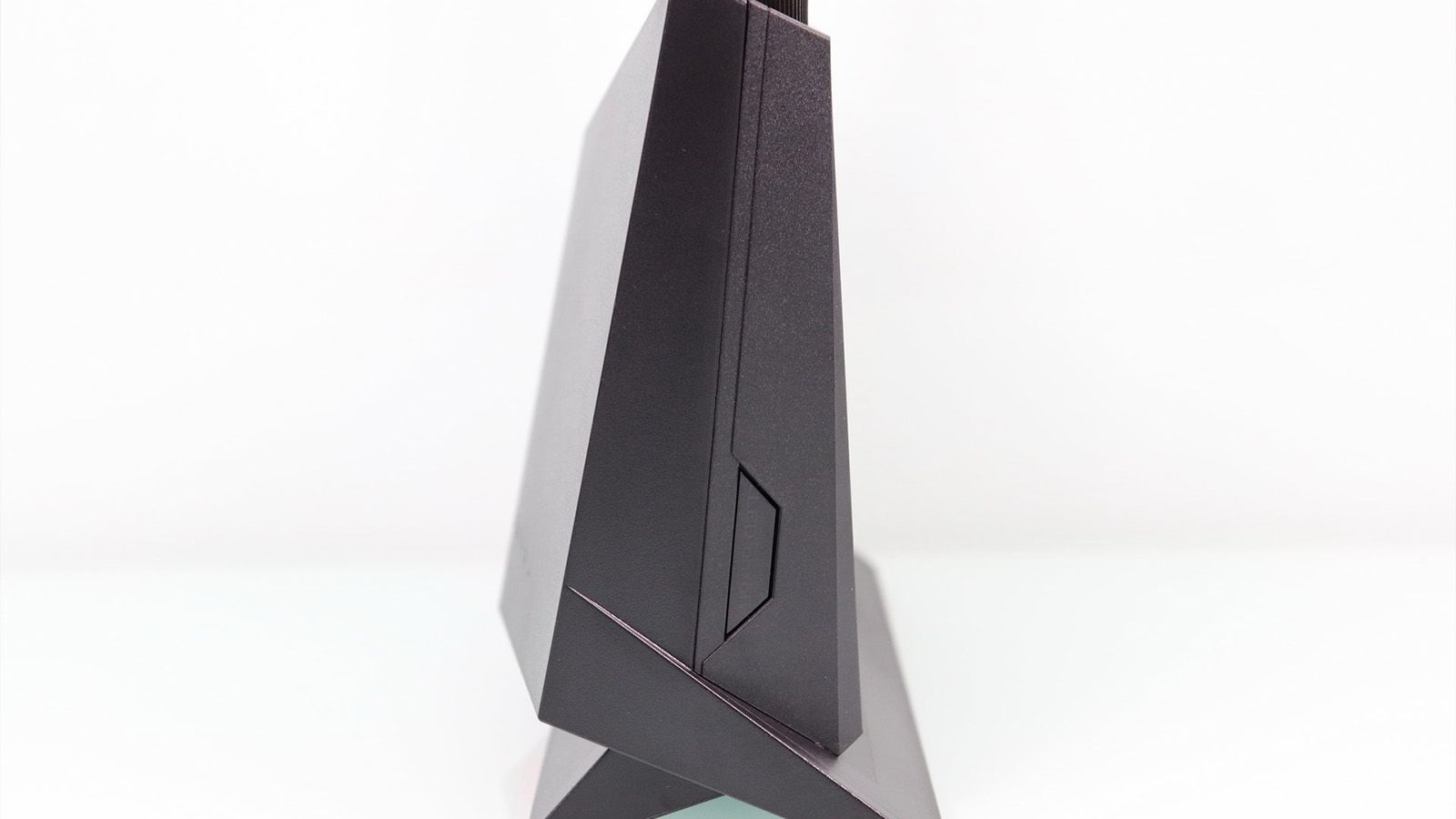
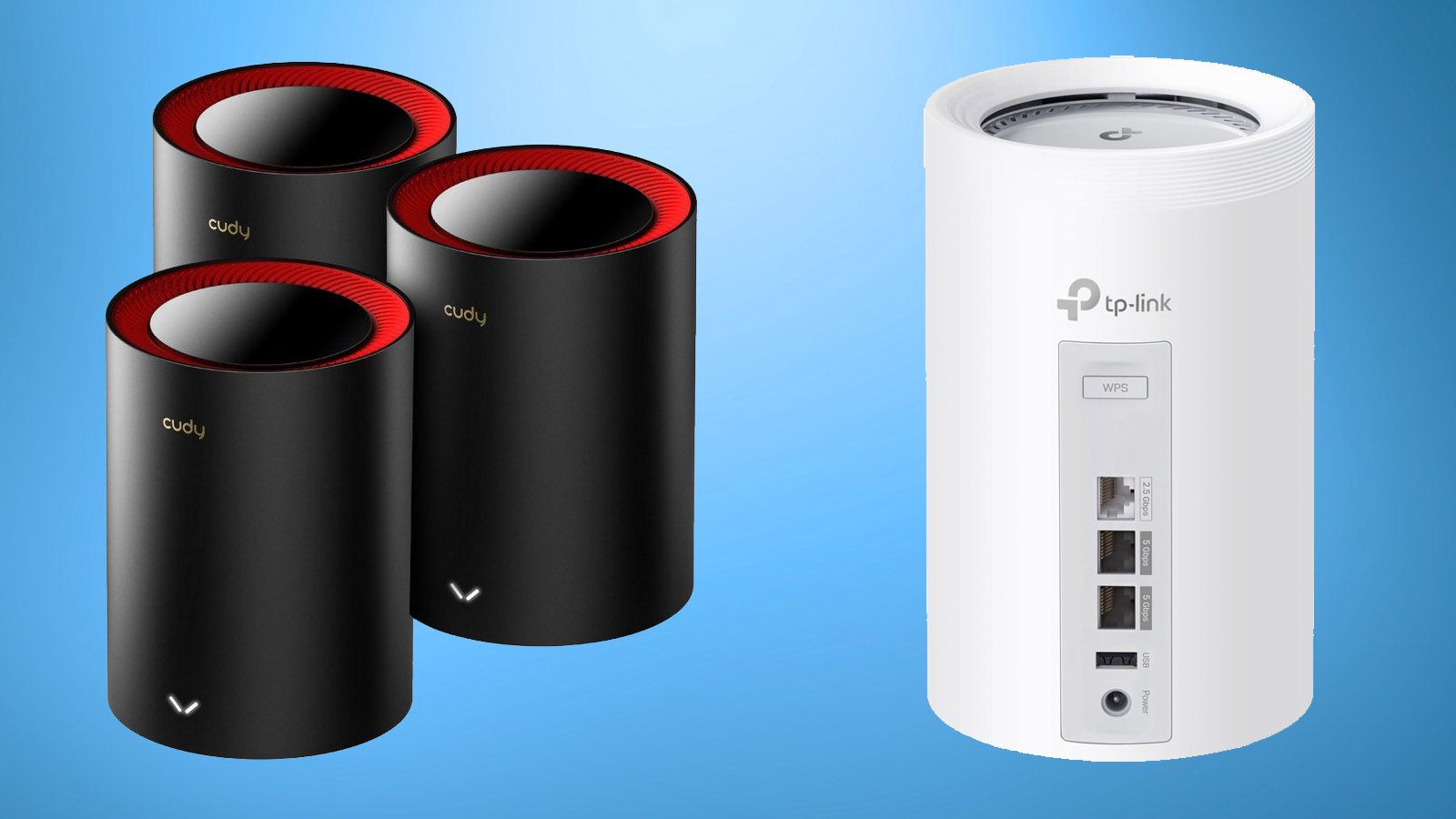
Los routers domésticos suelen tener un consumo de unos 10 W aproximadamente, aunque ello también depende de cuántos dispositivos tengamos conectados a la red Wi-Fi y transfiriendo tráfico, así como el modelo de router que tengamos. No es lo mismo lo que consume un router como el ASUS GT-BN98 que es tope de gama con Wi-Fi 8 y puertos 10G, que un router de operador que su hardware es de gama media. El consumo de los modelos más «gastones» puede llegar hasta los 30 W aproximadamente.
El ASUS GT-BN98 presenta una estructura robusta con ocho antenas y una cubierta superior con rejillas de ventilación y el logotipo de Republic of Gamers. Foto: RedesZone
En cuanto a los servidores NAS, aquí entra en juego el procesador usado (si es x86 o ARM, estos últimos son más eficientes y tienen un menor consumo), así como los discos duros que tengamos instalados y si están o no en standby. Cada disco duro tiene un consumo de 5 W y el NAS en su conjunto unos 10 W. Por norma general, un NAS ARM de bajo consumo y con un par de discos duros, suele consumir unos 20 W aproximadamente. En el caso de un NAS de gama alta con un procesador Intel, en reposo el consumo puede estar en estos 20 W, y llegar hasta 80 W en tareas que requieran muchos recursos.
El decodificador de la TV solamente consumirá cuando esté funcionando, en el caso de estar apagado el consumo es residual y estaremos hablando de 1 W aproximadamente. Cuando está en uso el consumo suele ser de 5 W aproximadamente, no obstante, existen diferentes opciones para ahorro de energía, como el apagado automático si no se usa el mando en mucho tiempo, o que se apague en un cierto horario.
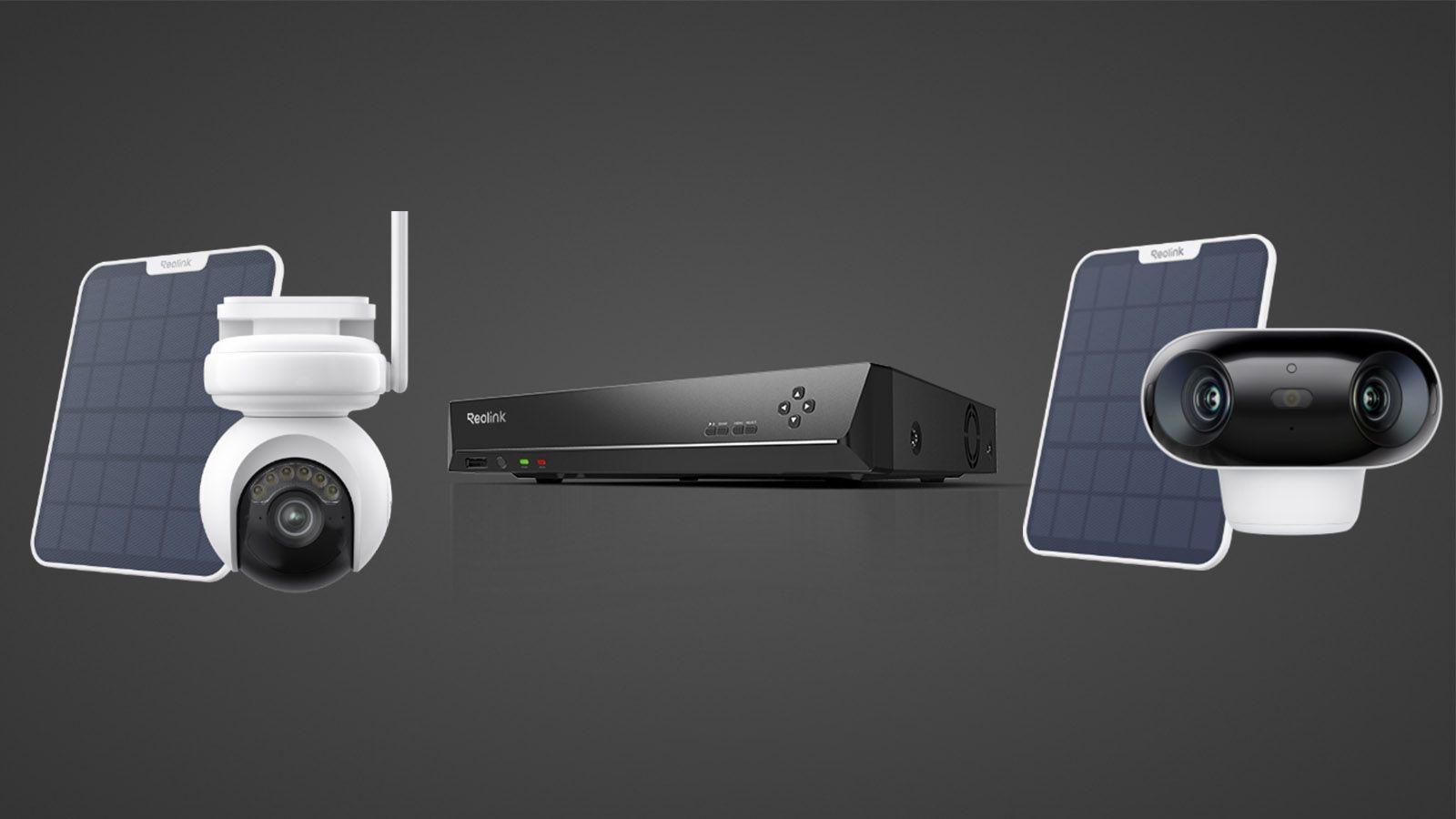
Las cámaras IP domésticas con resolución 4K que podemos alimentar con PoE suelen tener un consumo entre 5 W y 7 W, dependiendo de si está grabando continuamente o está en reposo esperando que ocurra un movimiento. En el caso de los modelos que tienen fuente de alimentación externa (sin PoE), el consumo suele rondar los 5 W. De hecho, muchas fuentes de alimentación son de 5V y 1A, por lo que el consumo será de hasta 5 W como máximo, y es habitual que tenga consumo de unos 4 W.
Diseño de cámara de seguridad exterior equipada con sistema de iluminación dual y doble sensor óptico. Foto: RedesZone
Teniendo todo esto en cuenta, y suponiendo los siguientes consumos medios:
Router: 10 W.
NAS: 20 W en uso.
Decodificador: 5 W.
Cámaras IP: 5 W cada cámara.
Tenemos un consumo cada hora de 40 W (suponiendo que el decodificador está siempre encendido), lo que significa 960 Wh en un solo día, es decir, casi 1 kWh en un día y unos 30 kWh mensuales. Si tenemos en cuenta un precio medio de electricidad de 0,15 €/kWh en el mercado libre, hablamos que estamos gastando unos 4,5 € mensuales en electricidad para mantener todos estos dispositivos funcionando. Esto se traduce en un precio de unos 53 € anuales; esto es lo que tenemos que pagar por usar todos estos dispositivos de forma continuada. Seguramente sea más porque siempre tendremos más de una cámara, y es posible que tengas un router de gama alta que tenga mayor consumo, pero por lo general, este es el precio que tendremos que pagar.
Consumo y coste anual estimado de dispositivos siempre encendidos (precio electricidad: 0,15 €/kWh)
DispositivoPotencia media (W)Consumo diario (kWh)Consumo anual (kWh)Coste anual (€)
Router100,2487,613,14
NAS (20 W medio)200,48175,226,28
Decodificador50,1243,86,57
Cámara IP (1 ud.)50,1243,86,57
Total400,96350,452,56
El precio del kWh en la compañía de luz puede variar bastante, en nuestro caso hemos calculado un precio de 0,15 €/kWh debido a que es nuestra tarifa actual en el mercado libre, concretamente Repsol.
Cómo medir nosotros mismos el consumo
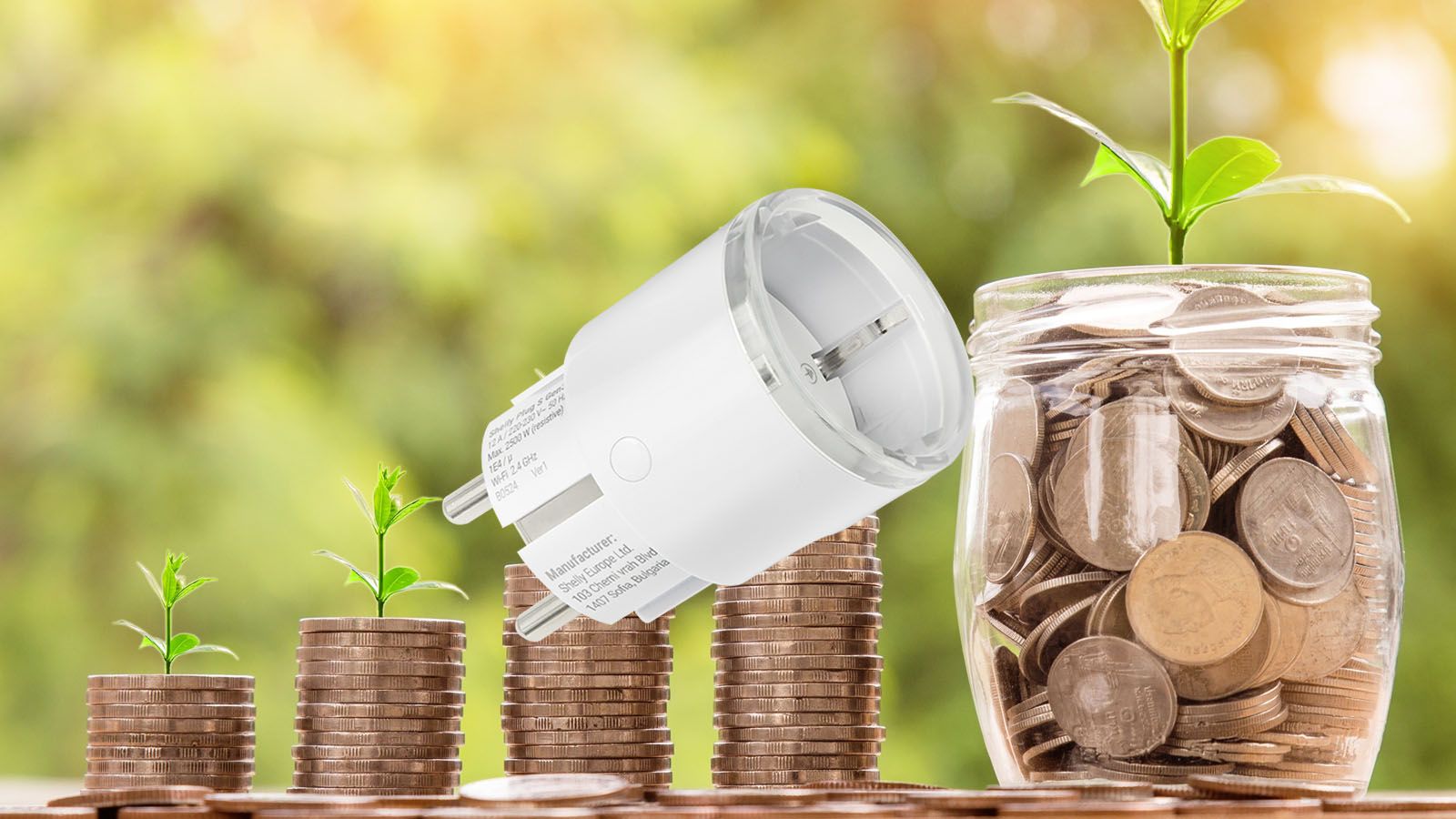
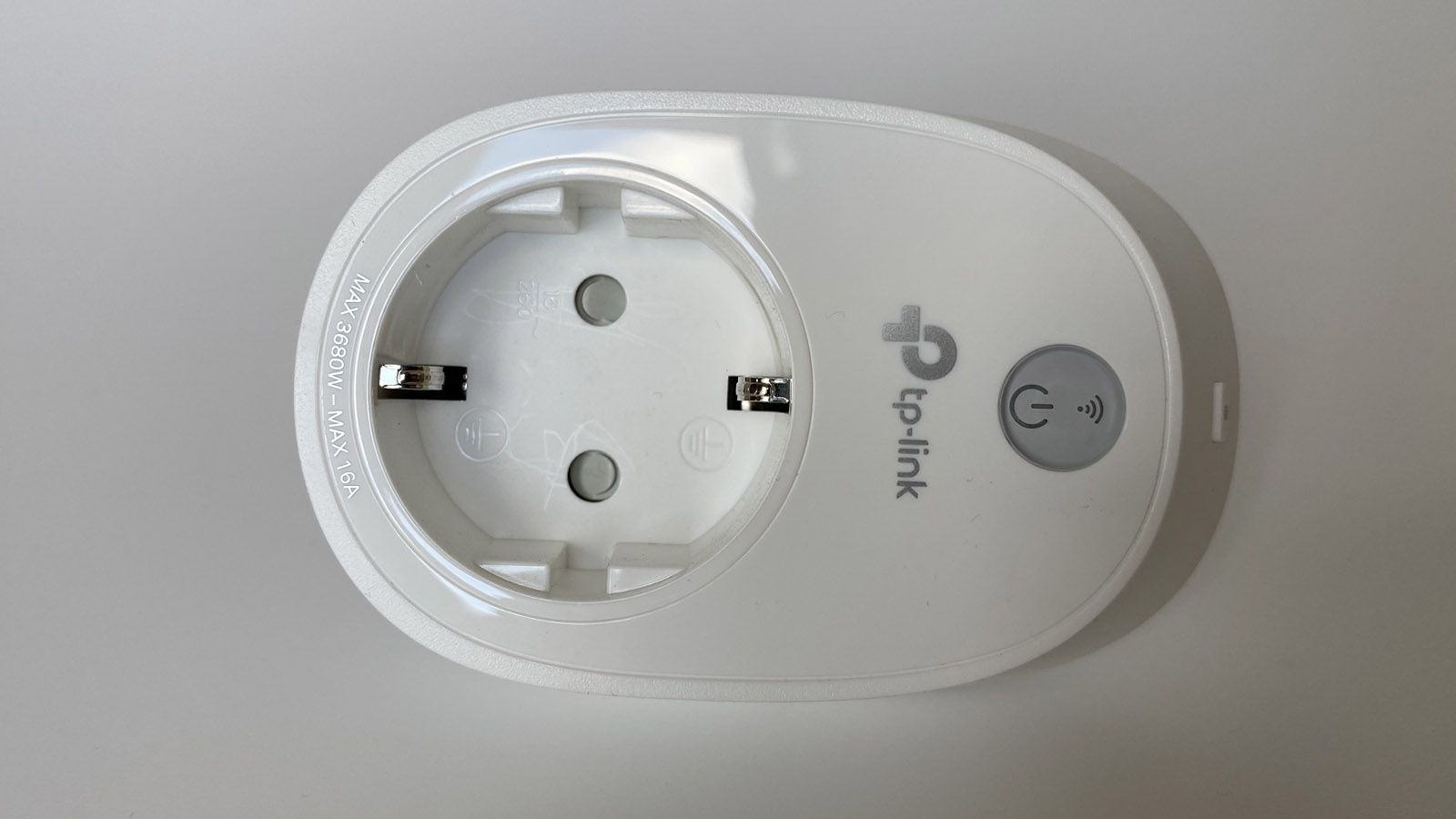
La mejor forma de conocer en detalle cuánto consume cada dispositivo de tu hogar como un router, NAS, el deco o una cámara IP, es usar un enchufe inteligente con medidor de consumo. Estos dispositivos, que puedes comprar, por menos de 20 €, nos permitirán conocer tanto la potencia demandada en tiempo real, como también el consumo acumulado durante días, semanas o meses. Nuestra recomendación es que uses un enchufe inteligente que sea compatible con la nube del fabricante, pero que también tenga acceso local vía web, como los Shelly. Esta marca permite tanto consultar los datos directamente desde la nube del fabricante o bien de forma local en una web sencilla de entender y donde podremos configurar diferentes parámetros.
Compra en Amazon tu Shelly Plug M Gen3 Blanco
Lo que más valoramos de esta marca es su integración nativa con Home Assistant, y es que podrás instalar uno o varios enchufes inteligentes para medir diferentes dispositivos, y luego conectarlos a Home Assistant para ver de forma individual y conjunta cuánto están consumiendo. En nuestro caso, utilizo los modelos Shelly Plug S y también el Shelly EM para medir el consumo global de la casa, para así saber en detalle dónde se está yendo la energía que consumo.
El nuevo Home Assistant 2025.12 clasifica energía, gas y agua si lo tenemos configurado. Foto: Captura de RedesZone
Home Assistant requiere un mini PC, o bien un servidor NAS que soporte virtualización de sistemas operativos, además, te permitirá unificar y controlar desde la misma plataforma todos los dispositivos de domótica de casa. Otro aspecto positivo es que muchas marcas de cámaras IP como Reolink o Tapo disponen de integraciones para controlarlas y visualizarlas desde el propio sistema de domótica, y todo ello de forma sencilla.
Los pasos para medir el consumo de cualquier dispositivo son los siguientes:
Conecta el enchufe con medidor (por ejemplo, un Shelly) a la toma y enchufa en él el router, el NAS o la cámara.
Configura el enchufe inteligente con tu red Wi-Fi, y asegúrate de que está disponible en la aplicación.
Añádelo a la app del fabricante o entra en su web local desde el navegador con dirección IP privada.
Consulta la potencia en tiempo real en vatios y deja que acumule el consumo al menos 24 horas, aunque es recomendable que lo dejes una semana para evitar picos de consumo.
Multiplica los kWh del periodo por el precio de tu tarifa para saber lo que pagas.
Si usas Home Assistant, integra el enchufe para ver el consumo de todos los equipos en el panel de energía.
Como podéis ver, los pasos de configuración de estos enchufes con medidor de energía son muy sencillos, dependiendo de cada fabricante tendrás que usar una app u otra.